
ロボット調整
ロボットへ接続し、各モーターを動かしながら姿勢を調整します。
右足で立つ
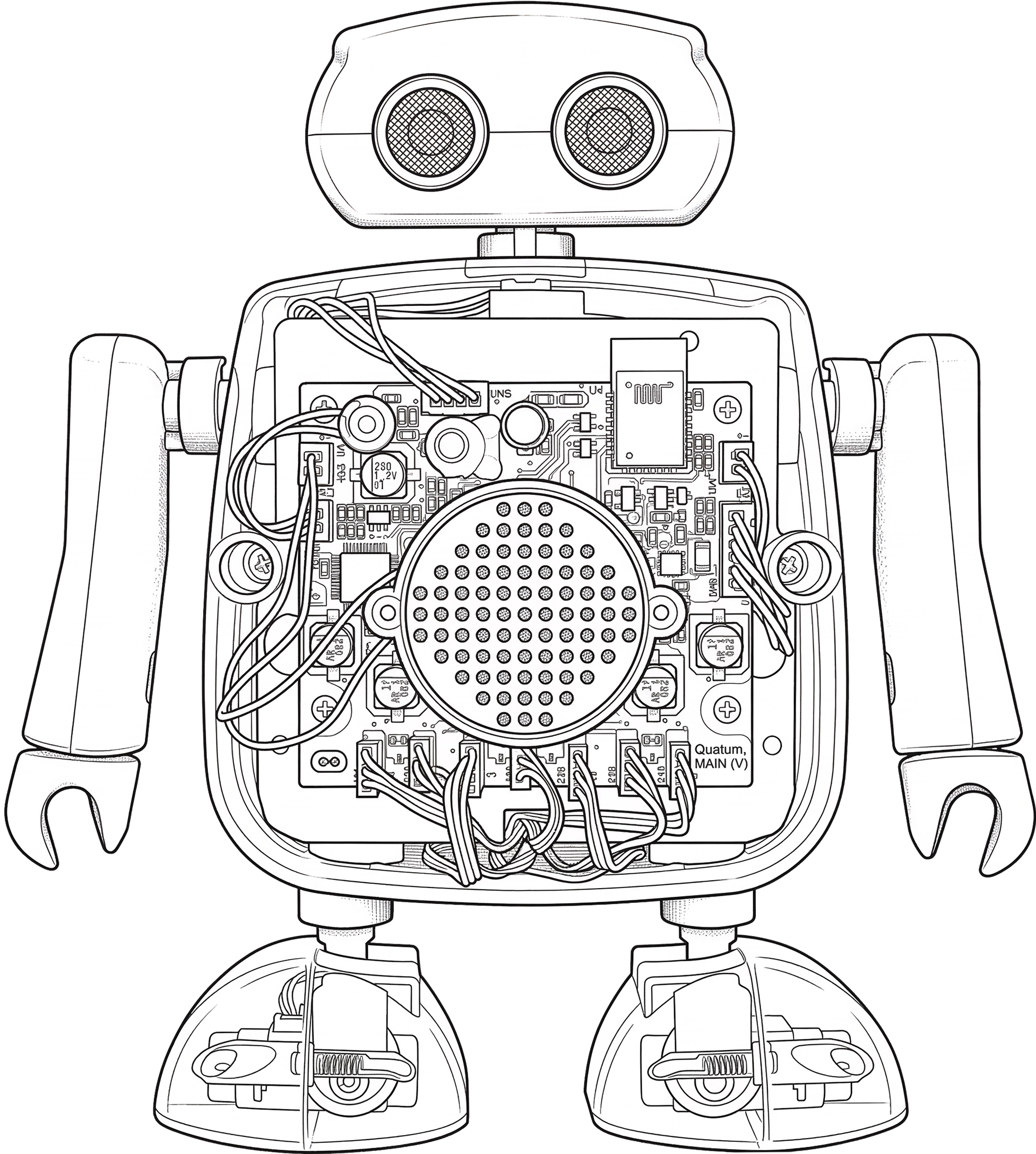
傾けすぎると倒れやすいので気をつけてください。
遅れ足と遅れ時間…遅れ時間分ずれてあとから傾く足を指定します。
左足で立つ
詳しい調整手順と注意事項
調整マニュアル(PDF)- ロボットの電源をONにし、周囲に物がないことを確認します。
- [接続]を押して、Web Bluetoothで接続します。
- 接続すると、ロボットが「接続できました」「90度にセット」と話し、全モーターが 80°→110°→90° の順に動いて基準位置になります。動き終わるまでお待ちください。
- 各パーツのスライダー(−15.0〜15.0、0.1刻み)を動かすと、その場でロボットが動きます。数値欄に直接入力して Enter を押しても反映されます。
- [右足で立つ][左足で立つ]では、左足・右足の角度(60〜120°)、遅れ足、遅れ時間(0〜500ms)を入力し、[片足立ち]で動きを確認します。全モーターを90°にしてから片足立ちになります。[戻す]で両足を90°に戻します。表示される初期値はロボットに保存されている値です。
- 右上の[90度]で全モーターを90°(スライダーの補正込み)に、[まっすぐ]で腕を下ろした姿勢に、いつでも戻せます。
- [まっすぐ]で全体を確認し、問題がなければ右上の[調整値を保存する]を押します。各モーターの補正値と、片足立ちのパラメータがロボットに保存されます。
- 保存後、[切断]を押して通信を終了します。保存せずに[切断]を押すと、「調整値が保存されていません。終わってもいいですか?」と確認します。
ロボットID取得
ロボットへ接続し、機種・ファームウェア・ロボットIDを確認します。
- 機種
- --------
- ファームウェアバージョン
- --------
- ロボットID
- --------
- AquesTalkライセンス(R321Jのみ)
- --------
ロボット更新
ChromeまたはEdgeでご利用ください。
この画面では、クムクムのロボットプログラム(ファームウェア)を更新します。
ロボットとパソコンをUSBケーブルで接続してください。
(※SE, PROの方で、ロボットにすでに ver7.00.01 がインストールされている方は Bluetooth 経由でもアップデートできます。)
お使いのロボットのアップデートボタンを押してください
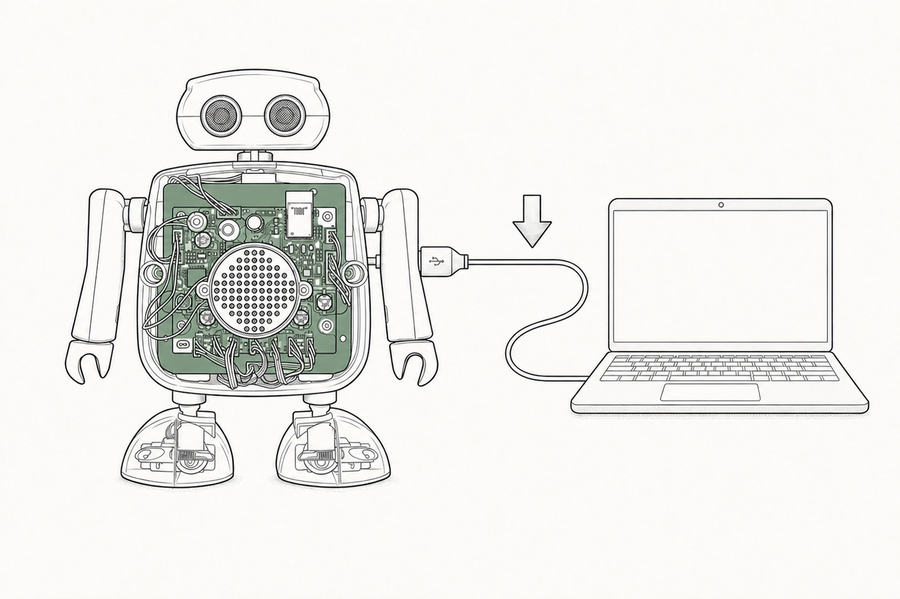
QumcumBASIC
R3J
ロボットとパソコンを USB ケーブルでつなぎ、[USBでアップデート]を押してください。
最新版のバージョン: -
コマンド処理を快適にした 開発中のver7.00.02を試してみますか?一部動作不具合の可能性を含みます。
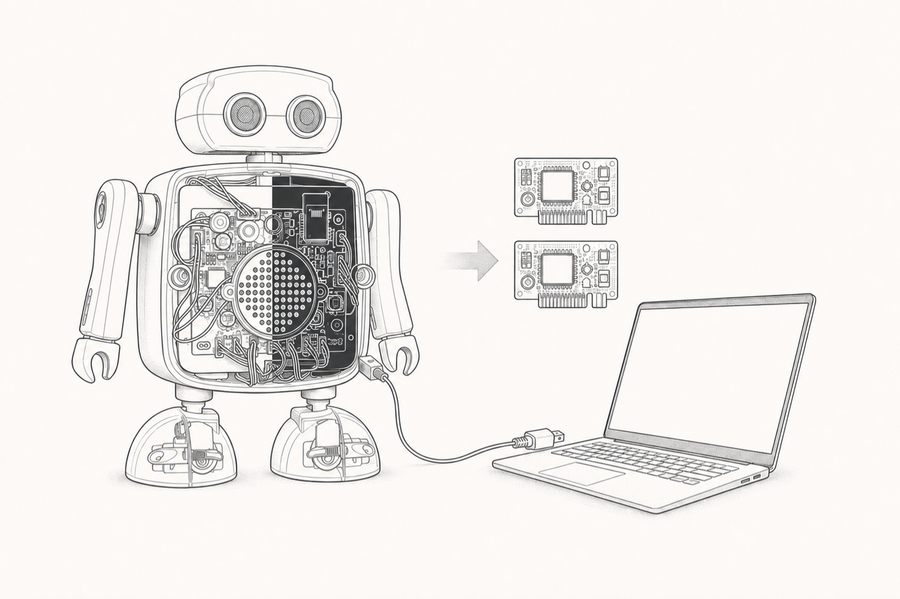
QumcumSE / PRO
R321J
ロボットとパソコンを USB ケーブルでつなぎ、[USBでアップデート]を押してください。
ロボットにすでに ver7.00.01 以上が入っているときは、ケーブルなしの[BLEでワイヤレスアップデート]も使えます。
最新版のバージョン: -
対応ブラウザ: Chrome / Edge(Windows, macOS)。iPhone / iPad ではご利用いただけません。アップデートしてもロボットの調整値は消えません。